
7F ID
Введение
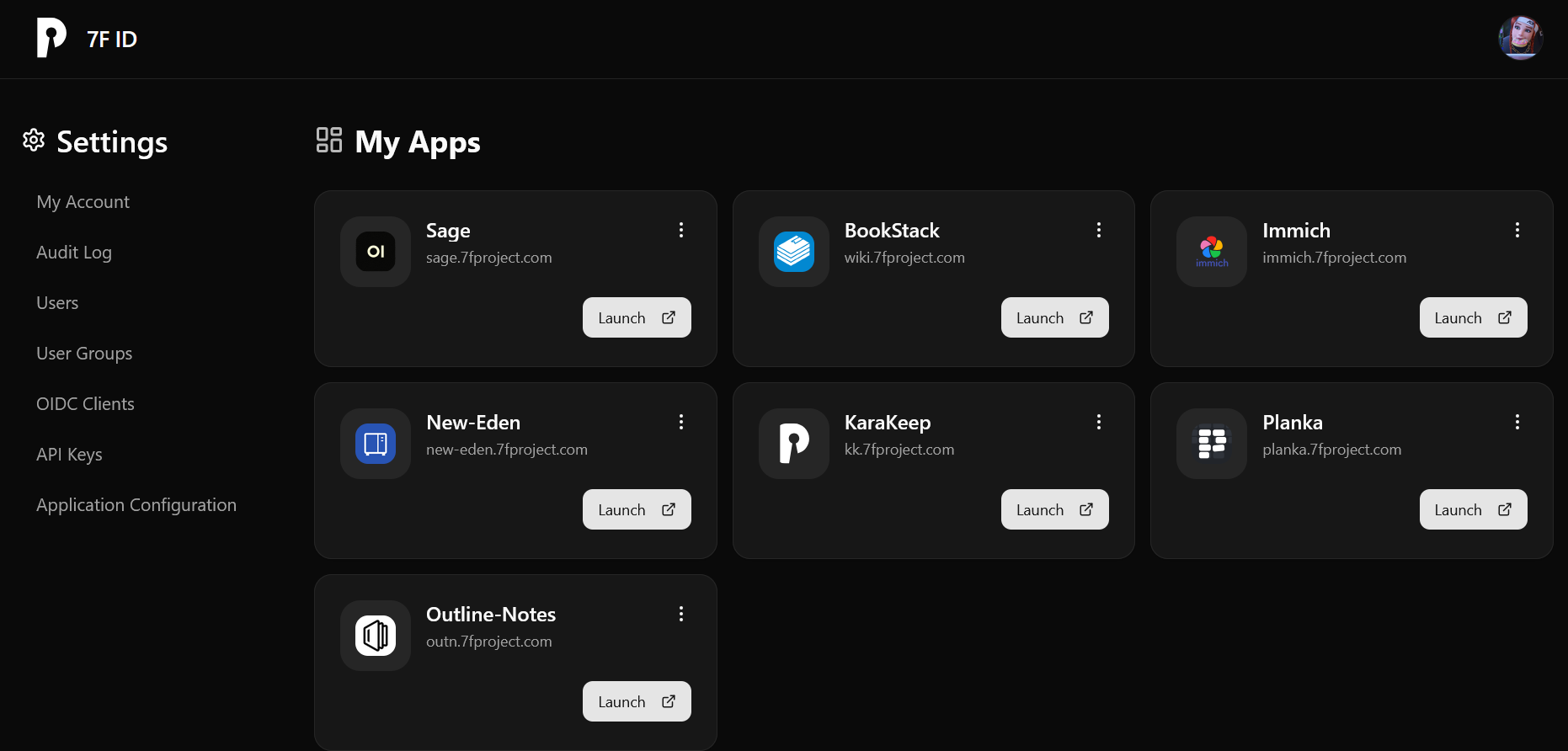
7F ID - Система единого аккаунта (SSO) и точка входа во все сервисы PCS*
Отличительная черта способов аутентификации в 7F ID - отсутствие классического пароля.
Применяются только аутентификация через "Passkey" (FIDO2/WebAuthn)
-
Меньший риск утечки - Passkey устойчив к фишингу и брутфорсу
-
Удобство - не нужно запоминать сложные пароли
-
Сквозное шифрование - ключи хранятся локально на устройстве

Не путать c кодами OTP из приложений типа Google Authenticator !
Passkey не требует ручного ввода каких-либо кодов, вход в аккаунт подтверждается через ваш менеджер паролей
(Samsung Pass, Google Password Manager Passkey, Bitwarden)
Первый Passkey
При первом входе в свой аккаунт обязательно создайте свой Passkey!


Добавить Passkey возможно с ПК / телефона.
Для упрощения процесса создания первого ключа, рекомендуется открыть 7F ID с мобильного телефона.
Как повторно выслать однаразовый код входа см. "Применение OTP" , ниже
Для мобильных устройств
При авторизации, добавлении Passkey с браузера мобильных устройств может потребоваться указать предпочитаемый менеджер паролей в настройках:
|
|
|
|
|
 |


Применение OTP
Если под рукой нет Passkey, или нужно восстановить доступ к аккаунту - возможно авторизоваться с помощью однаразовго кода (OTP), который отправляется на вашу почту.
|
|
|
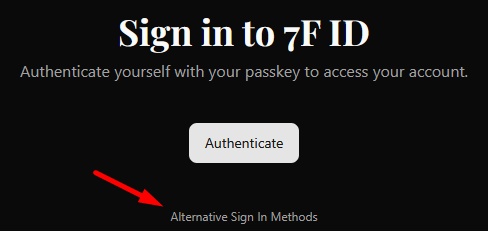

Применение Passkey
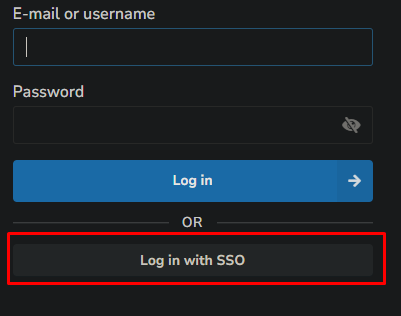
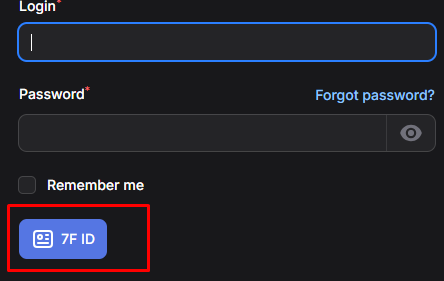
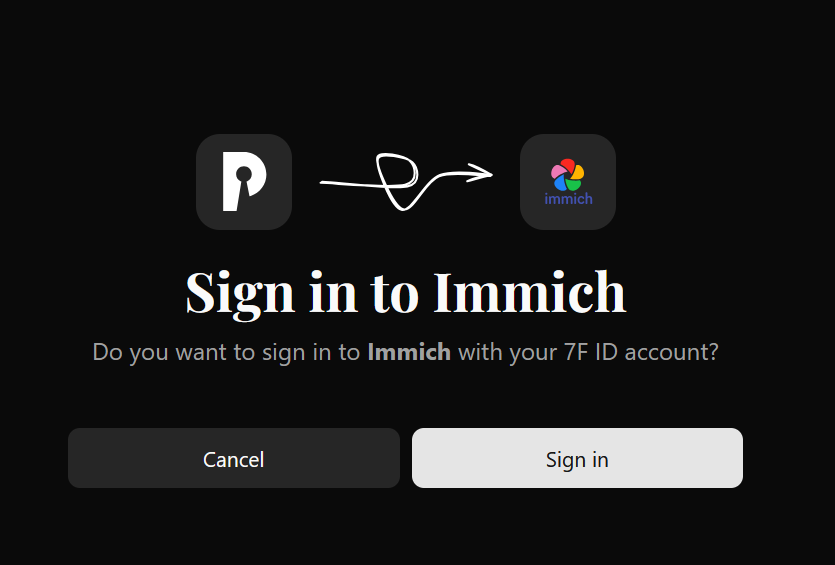
Пример авторизации. Если есть выбор, укажите "Log in with SSO" / "7F ID"
|
|
|
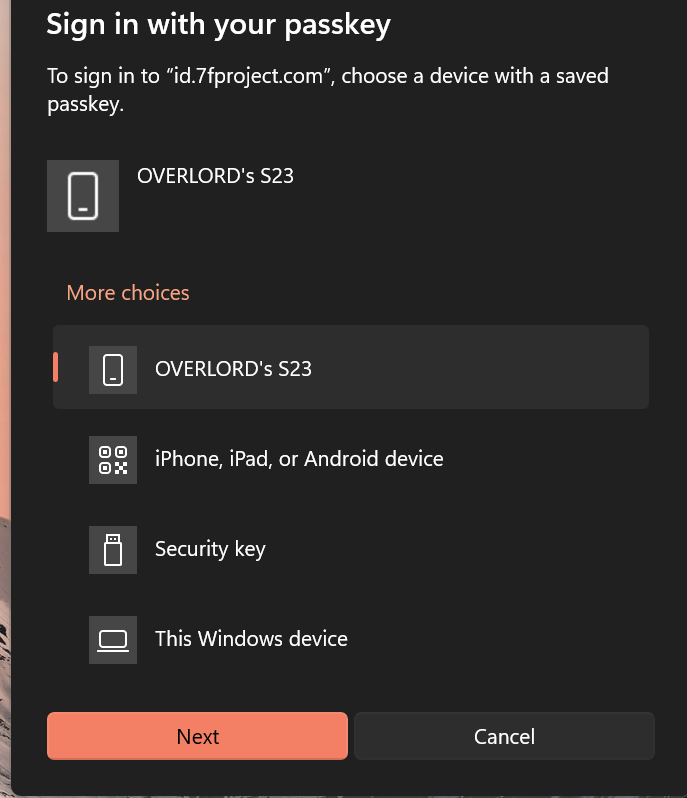
Возможно использовать свой телефон, QR код, физический токен, PIN код windows (windows hello)..
 |
 |
Дополнительные способы
Для входа также возможно применить Hardware / Software Token-ы
В качестве физического ключа проверены и поддерживаются ключи YubiKey
Рекомендуется добавить как минимум 2 ключа для предотвращения потери доступа к аккаунту

* поддерживающие SSO / OpenID / OAuth
No comments to display
No comments to display