# 7F ID

### Введение

---

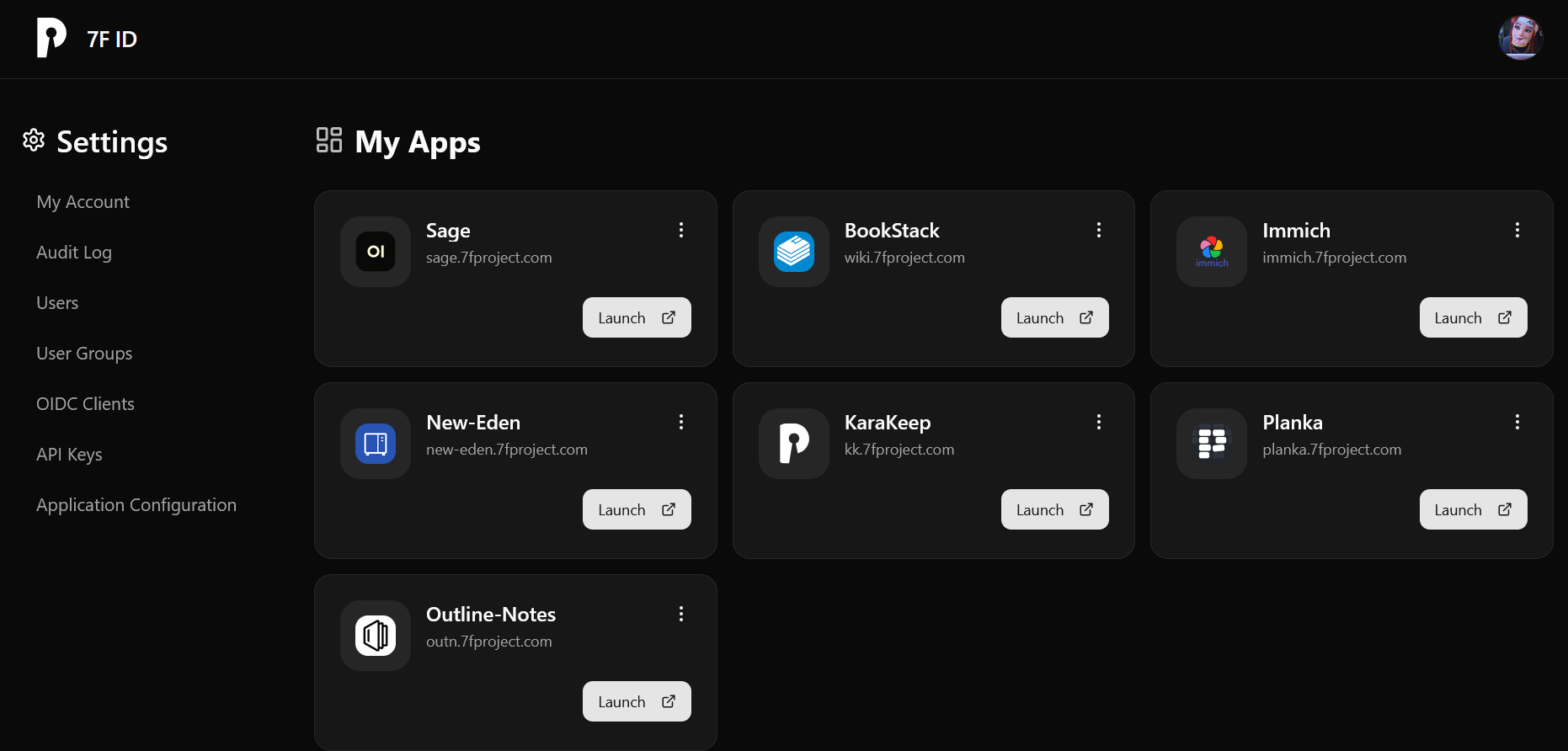
7F ID - Система единого аккаунта (SSO) и точка входа во все сервисы [PCS](https://wiki.7fproject.com/books/private-cloud-services/page/pcs-introduction)<sup>\*  
</sup>Отличительная черта способов аутентификации в 7F ID - отсутствие классического пароля.  
Применяются только аутентификация через "[Passkey](https://www.passkeys.io/)" (FIDO2/WebAuthn)

- **Меньший риск утечки** - Passkey устойчив к фишингу и брутфорсу
- **Удобство** - не нужно запоминать сложные пароли
- **Сквозное шифрование** - ключи хранятся локально на устройстве

<sup>[![image.png](https://wiki.7fproject.com/uploads/images/gallery/2025-08/scaled-1680-/ouIJAIvMkIz3XBRu-image.png)](https://wiki.7fproject.com/uploads/images/gallery/2025-08/ouIJAIvMkIz3XBRu-image.png)</sup>

[![image.png](https://wiki.7fproject.com/uploads/images/gallery/2026-03/scaled-1680-/F9zNifxN4KKp5vc7-image.png)](https://wiki.7fproject.com/uploads/images/gallery/2026-03/F9zNifxN4KKp5vc7-image.png)

**<span style="text-decoration: underline;">Не путать c кодами OTP из приложений типа Google Authenticator !</span>  
Passkey** не требует ручного ввода каких-либо кодов, вход в аккаунт подтверждается через ваш менеджер паролей  
(Samsung Pass, Google Password Manager Passkey, Bitwarden)

####   
Первый Passkey

---

<p class="callout warning align-center"><span style="text-decoration: underline;">**При первом входе в свой аккаунт обязательно создайте свой Passkey!**</span></p>

[![image.png](https://wiki.7fproject.com/uploads/images/gallery/2026-03/scaled-1680-/SdqIi4BNb0Aal5aW-image.png)](https://wiki.7fproject.com/uploads/images/gallery/2026-03/SdqIi4BNb0Aal5aW-image.png)

[![image.png](https://wiki.7fproject.com/uploads/images/gallery/2026-02/scaled-1680-/150fT54PjLDW00q5-image.png)](https://wiki.7fproject.com/uploads/images/gallery/2026-02/150fT54PjLDW00q5-image.png)

Добавить **Passkey** возможно с ПК / телефона.  
**<span style="text-decoration: underline;">Для упрощения процесса создания первого ключа</span>**, рекомендуется открыть [7F ID](https://id.7fproject.com/settings/account) с мобильного телефона.  
Как повторно выслать однаразовый код входа см. "**Применение OTP**" , ниже

<details id="bkmrk-%D0%94%D0%BB%D1%8F-%D0%BC%D0%BE%D0%B1%D0%B8%D0%BB%D1%8C%D0%BD%D1%8B%D1%85-%D1%83%D1%81%D1%82%D1%80%D0%BE%D0%B9"><summary>Для мобильных устройств</summary>

При авторизации, добавлении **Passkey** с браузера мобильных устройств может потребоваться указать предпочитаемый менеджер паролей в настройках:

<table border="1" style="border-collapse: collapse; width: 100%;"><colgroup><col style="width: 50%;"></col><col style="width: 50%;"></col></colgroup><tbody><tr><td>![image.png](https://wiki.7fproject.com/uploads/images/gallery/2026-02/scaled-1680-/yC0d8kxBAcWGVw7X-image.png)

</td><td>![image.png](https://wiki.7fproject.com/uploads/images/gallery/2026-02/scaled-1680-/kAT61pu9m29LzFnX-image.png)

</td></tr><tr><td>![image.png](https://wiki.7fproject.com/uploads/images/gallery/2026-02/scaled-1680-/RLj4d1YqvgGFCcko-image.png)

</td><td>![image.png](https://wiki.7fproject.com/uploads/images/gallery/2026-02/scaled-1680-/9sbM55z1xbgEaAX8-image.png)  
</td></tr></tbody></table>

</details>#### Применение OTP

---

Если под рукой нет Passkey, или нужно восстановить доступ к аккаунту - возможно авторизоваться с помощью однаразовго кода (OTP), который отправляется на вашу почту.

<table border="1" id="bkmrk--7" style="border-collapse: collapse; width: 100%;"><colgroup><col style="width: 50%;"></col><col style="width: 50%;"></col></colgroup><tbody><tr><td>[![image.png](https://wiki.7fproject.com/uploads/images/gallery/2026-02/scaled-1680-/wn8oqP9x9ctnUbnA-image.png)](https://wiki.7fproject.com/uploads/images/gallery/2026-02/wn8oqP9x9ctnUbnA-image.png)

</td><td>[![image.png](https://wiki.7fproject.com/uploads/images/gallery/2026-02/scaled-1680-/4W9e4Cyr3A6aE2ut-image.png)](https://wiki.7fproject.com/uploads/images/gallery/2026-02/4W9e4Cyr3A6aE2ut-image.png)

</td></tr></tbody></table>

#### Применение Passkey

---

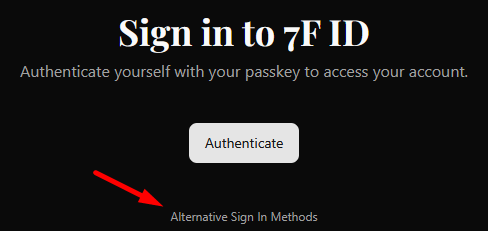
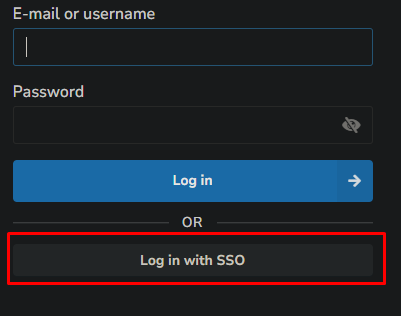
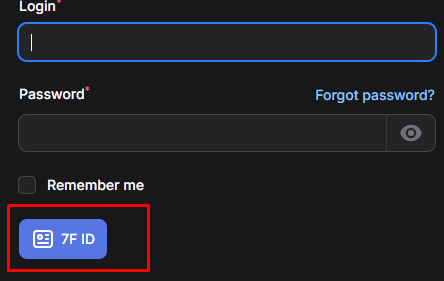
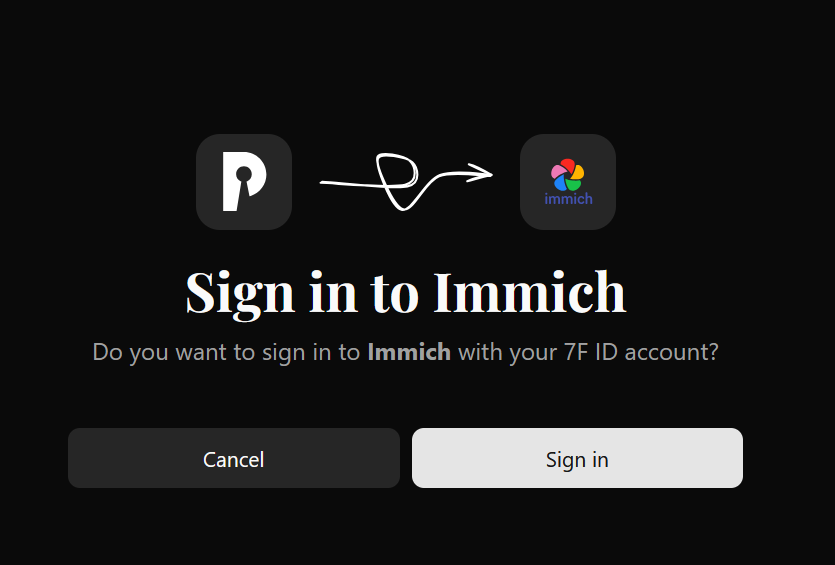
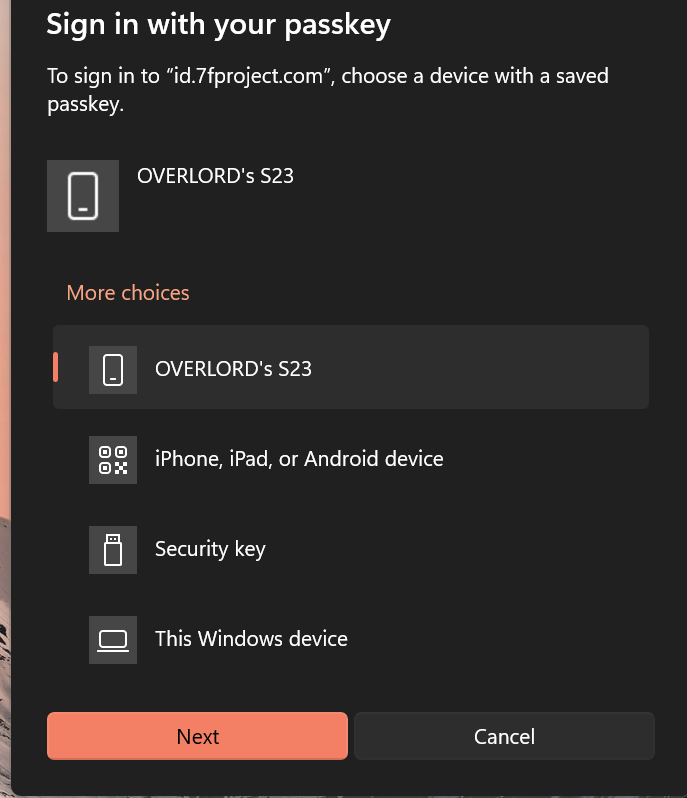
Пример авторизации. Если есть выбор, укажите "Log in with SSO" / "7F ID"

<table border="1" id="bkmrk--9" style="border-collapse: collapse; width: 100%;"><colgroup><col style="width: 50%;"></col><col style="width: 50%;"></col></colgroup><tbody><tr><td>[![image.png](https://wiki.7fproject.com/uploads/images/gallery/2026-04/scaled-1680-/LRgJrLHhuqhL3HFf-image.png)](https://wiki.7fproject.com/uploads/images/gallery/2026-04/LRgJrLHhuqhL3HFf-image.png)

</td><td>[![image.png](https://wiki.7fproject.com/uploads/images/gallery/2026-04/scaled-1680-/e7hRTxe4iGIkbQIj-image.png)](https://wiki.7fproject.com/uploads/images/gallery/2026-04/e7hRTxe4iGIkbQIj-image.png)

</td></tr></tbody></table>

Возможно использовать свой телефон, QR код, физический токен, PIN код windows (windows hello)..

<table border="1" id="bkmrk--10" style="border-collapse: collapse; width: 100%; height: 403.867px;"><tbody><tr style="height: 403.867px;"><td style="height: 403.867px;">![image.png](https://wiki.7fproject.com/uploads/images/gallery/2025-08/scaled-1680-/dfmsv4vDCaOA6d3y-image.png)  
</td><td style="height: 403.867px;">![image.png](https://wiki.7fproject.com/uploads/images/gallery/2025-08/scaled-1680-/waDfx0ludemDxdm1-image.png)  
</td></tr></tbody></table>

#### Дополнительные способы

---

Для входа также возможно применить Hardware / Software Token-ы  
В качестве физического ключа проверены и поддерживаются ключи [YubiKey](https://www.yubico.com/)

<p class="callout info">**Рекомендуется** добавить как минимум 2 ключа для предотвращения потери доступа к аккаунту</p>

[![image.png](https://wiki.7fproject.com/uploads/images/gallery/2025-08/scaled-1680-/WwFOi2CwZpYefndz-image.png)](https://wiki.7fproject.com/uploads/images/gallery/2025-08/WwFOi2CwZpYefndz-image.png)

---

\* *поддерживающие SSO / OpenID / OAuth*